🏥 Tutorial Sistem Antrian

Ciputra Mitra Hospital — Panduan Lengkap Mengelola Antrian Pasien

Versi 1.0 — Juni 2026

👩‍💼 Bagian 1: Login sebagai PLP atau Operator Telpon

Panduan ini ditujukan untuk PLP (Petugas Layanan Pelanggan) atau Operator Telpon yang bertugas membuat dan mengatur display antrian dokter.

1
Login ke Sistem

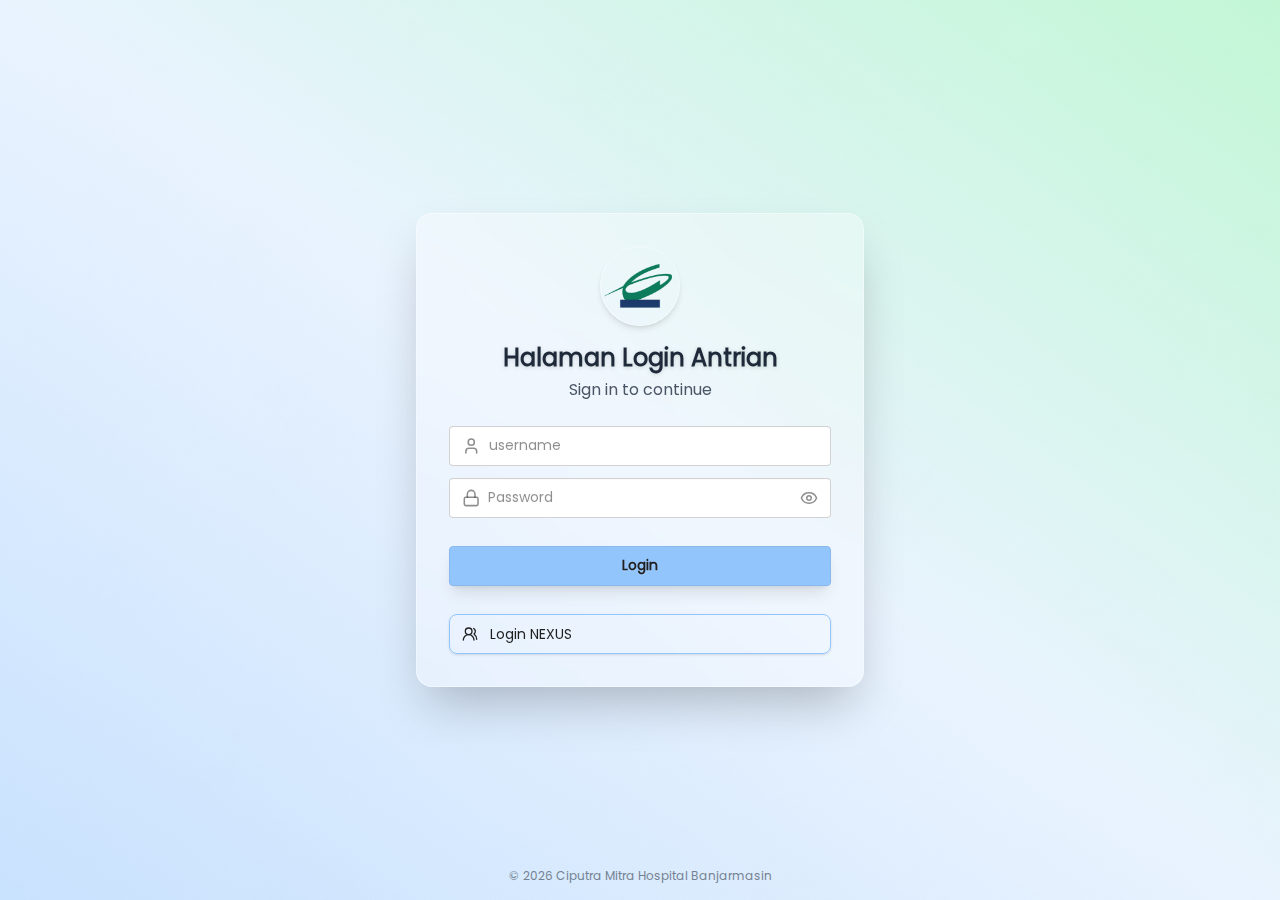
Buka browser (Chrome/Edge/Firefox) dan akses halaman login khusus Antrian:
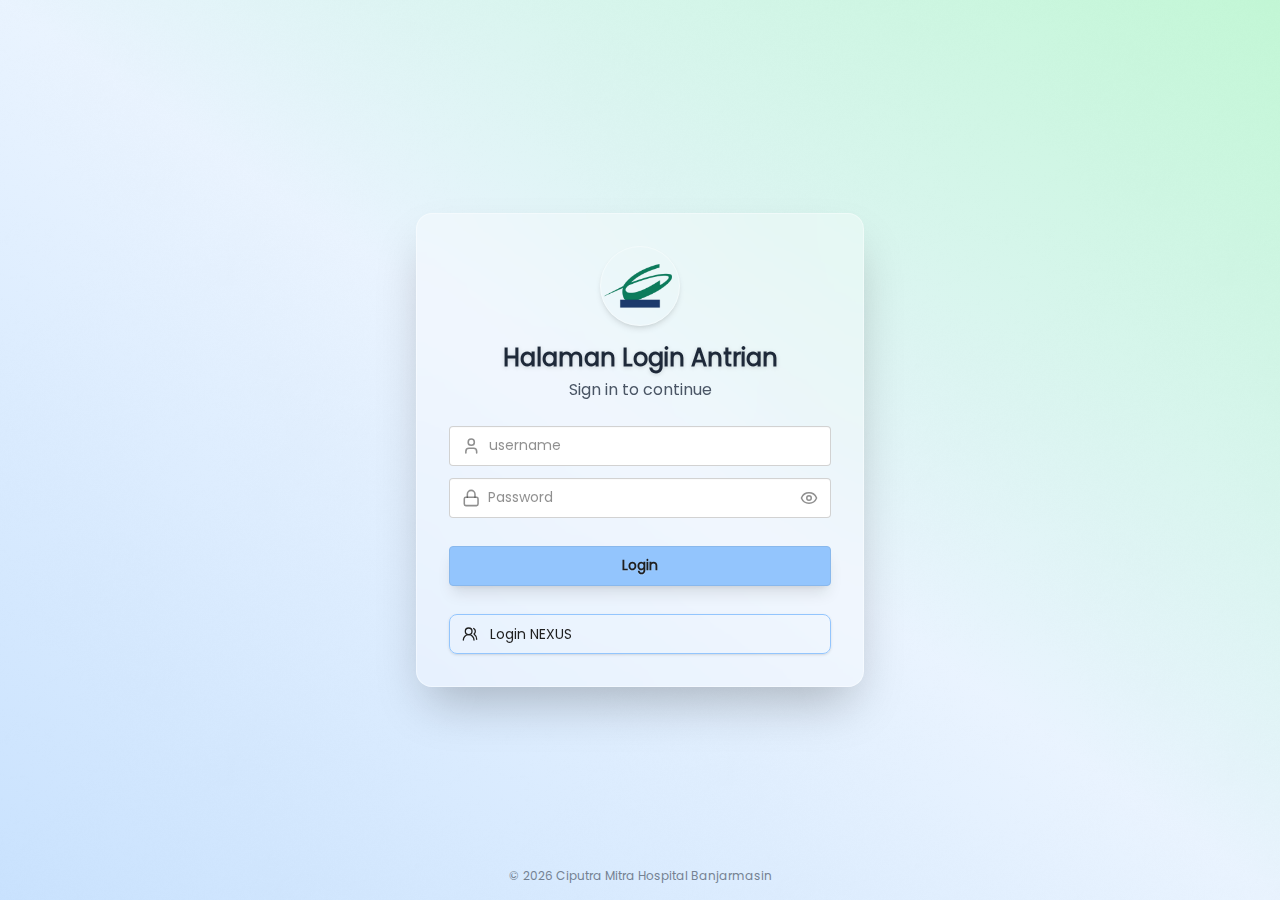
🌐 https://nexus.ciputramitrahospital.id/login/antrian
A.
Masukkan Username dan Password yang telah didaftarkan oleh administrator.
B.
Klik tombol Login untuk masuk ke sistem.
Halaman Login Antrian
💡 Jika muncul pesan "Username atau password salah", pastikan Caps Lock tidak aktif dan hubungi admin untuk reset password.
2
Pilih Menu Antrian Pasien

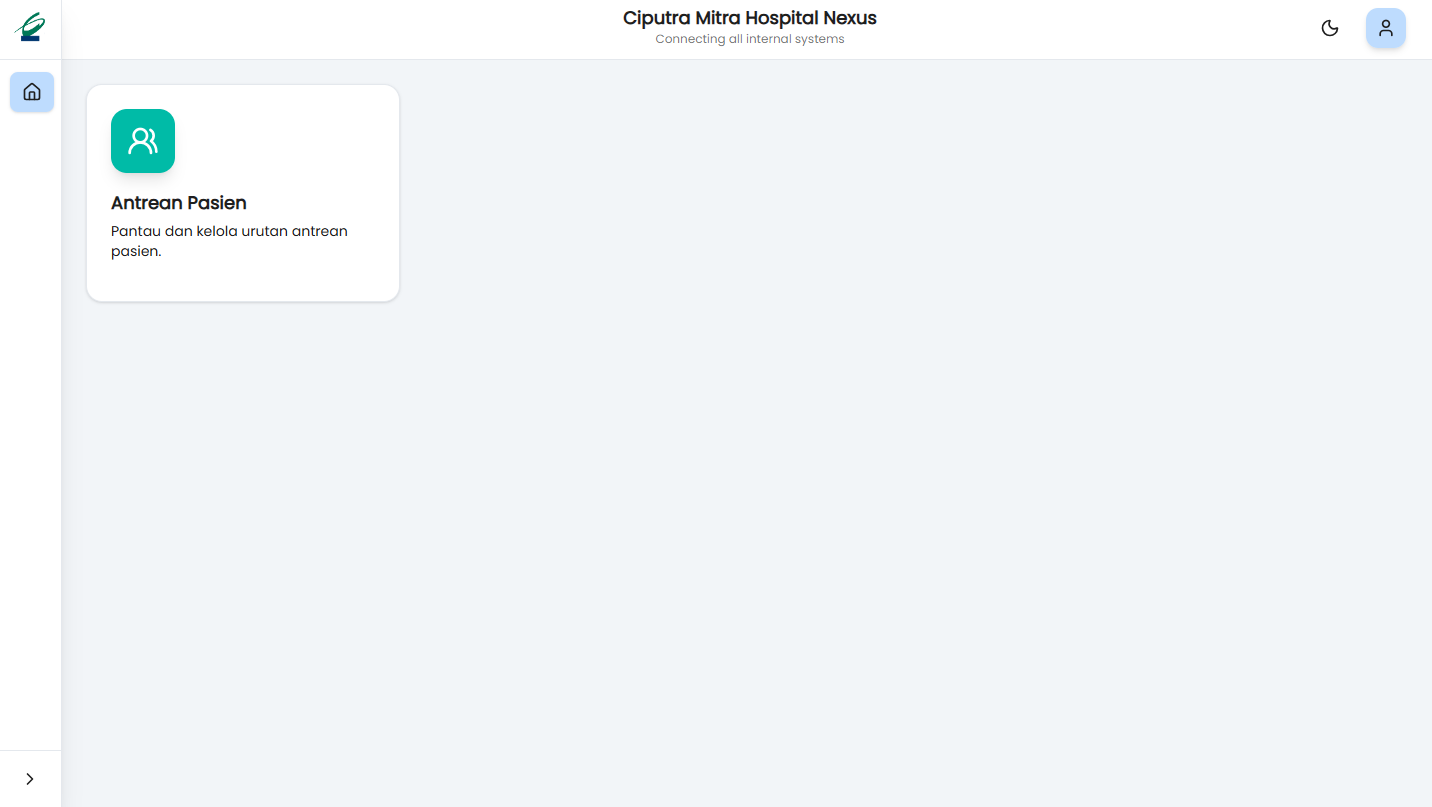
Setelah berhasil login, Anda akan melihat dashboard utama. Pilih menu:
A.
Klik menu 📋 Antrian Pasien — Pantau dan kelola urutan antrean pasien.
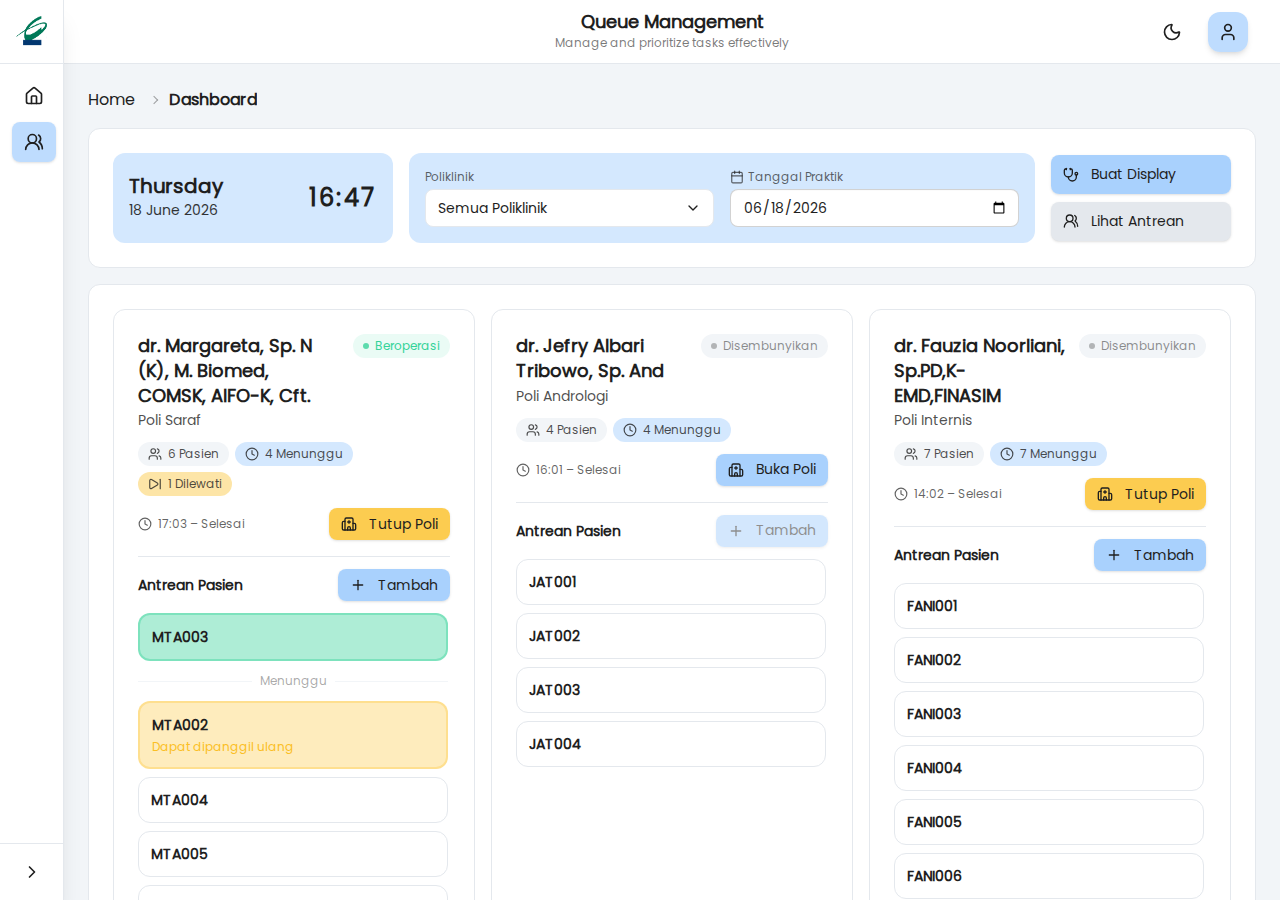
Dashboard dengan menu sidebar
ℹ️ Menu yang tersedia tergantung role Anda. PLP/Operator Telpon memiliki akses ke menu Antrian Pasien dan Master Data.
3
Membuat Daftar Antrian Dokter

Untuk membuat display antrian baru bagi dokter yang praktik hari ini:
A.
Klik tombol 🩺 Buat Display yang berada di bagian kanan atas dashboard.
Tombol

Setelah diklik, akan muncul modal form "Tambah Display Dokter". Isi form berikut:
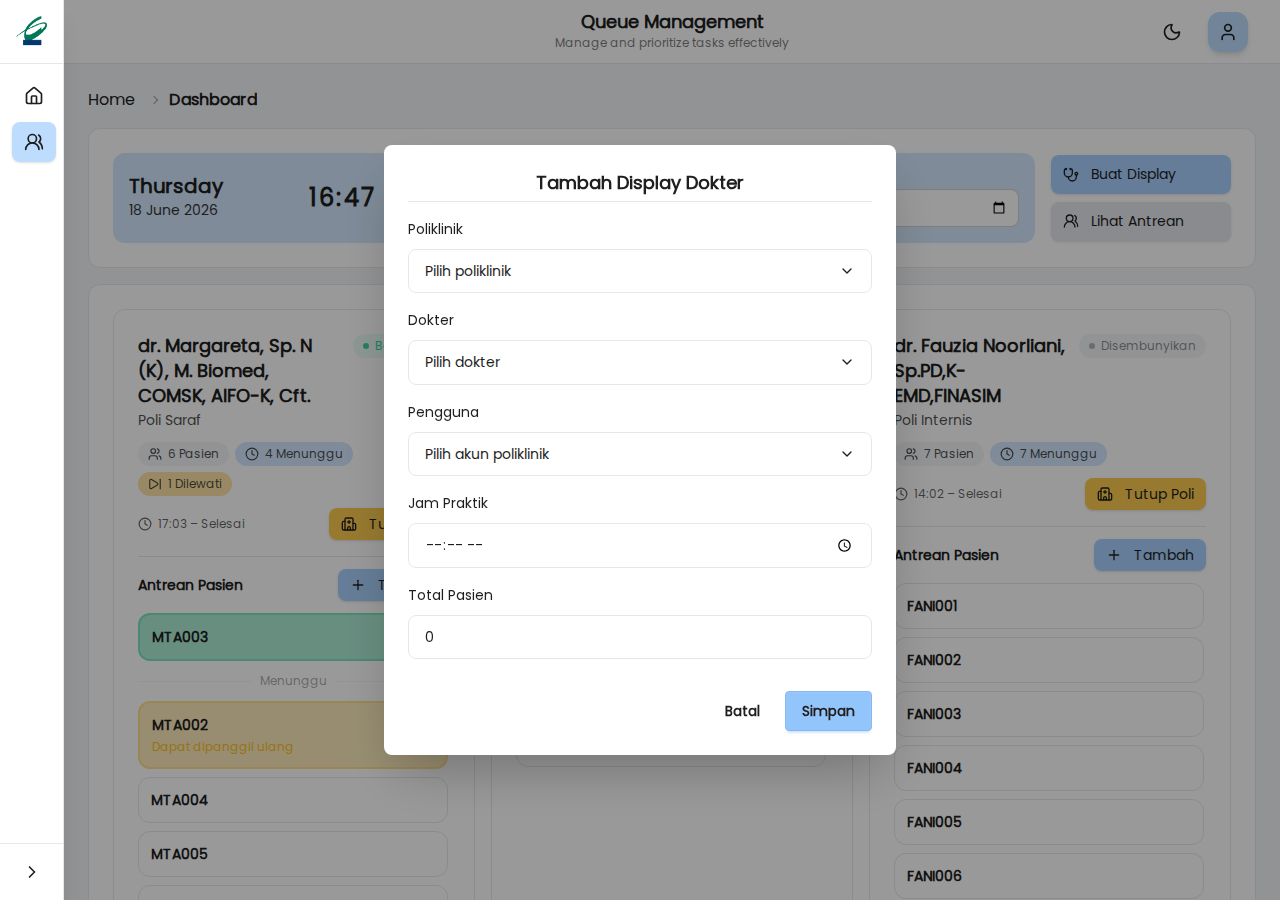
🩺 Poliklinik Pilih nama poliklinik dari dropdown. Contoh: "Poliklinik Umum", "Poliklinik Anak", dll.
👨‍⚕️ Dokter Pilih nama dokter yang praktik. Dropdown ini akan menyesuaikan berdasarkan poliklinik yang dipilih.
👤 Pengguna Pilih akun user (perawat/operator) yang akan mengelola kartu antrian ini.
🕐 Jam Praktik Atur jam mulai praktik dokter (format 24 jam, misal: 08:00).
🔢 Total Pasien Jumlah nomor antrian yang akan dibuat (range: 0–200). Contoh: 30 akan membuat nomor dari ABD001 sampai ABD030.
B.
Klik tombol 💾 Simpan untuk menyimpan card antrian dokter.
Modal
Setelah disimpan, card antrian dokter akan muncul di dashboard dengan status "Tertutup" (belum dibuka). Perawat nantinya akan membuka poli dari card ini.
⚠️ Penting: Nomor antrian di-generate otomatis dengan format [inisial dokter][urut 3 digit]. Contoh: Dokter "Andi Budiman" dengan inisial "ABD" → ABD001, ABD002, dst.

👩‍⚕️ Bagian 2: Login sebagai Perawat

Panduan ini ditujukan untuk Perawat yang bertugas membuka poli, menambah pasien, dan mengelola alur antrian pasien selama jam praktik.

1
Login ke Sistem

Buka browser dan akses halaman login yang sama:
🌐 https://nexus.ciputramitrahospital.id/login/antrian
A.
Masukkan Username dan Password perawat.
B.
Klik tombol Login.
C.
Pilih menu 📋 Antrian Pasien — Pantau dan kelola urutan antrean pasien.
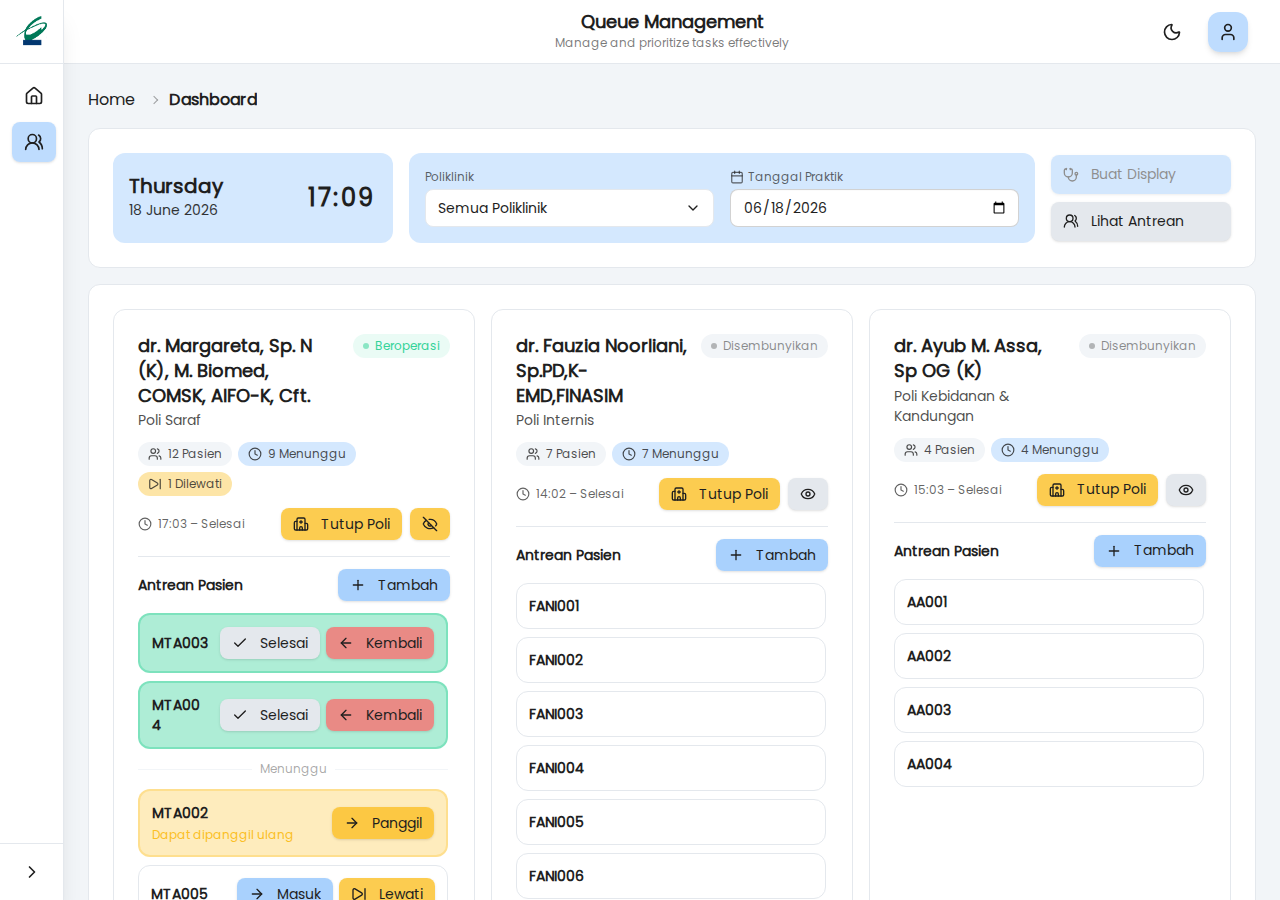
Dashboard Antrian setelah login sebagai Perawat
2
Mengelola Poli

Setelah card dokter muncul di dashboard, Anda perlu membuka poli dan menampilkannya di layar publik pasien:
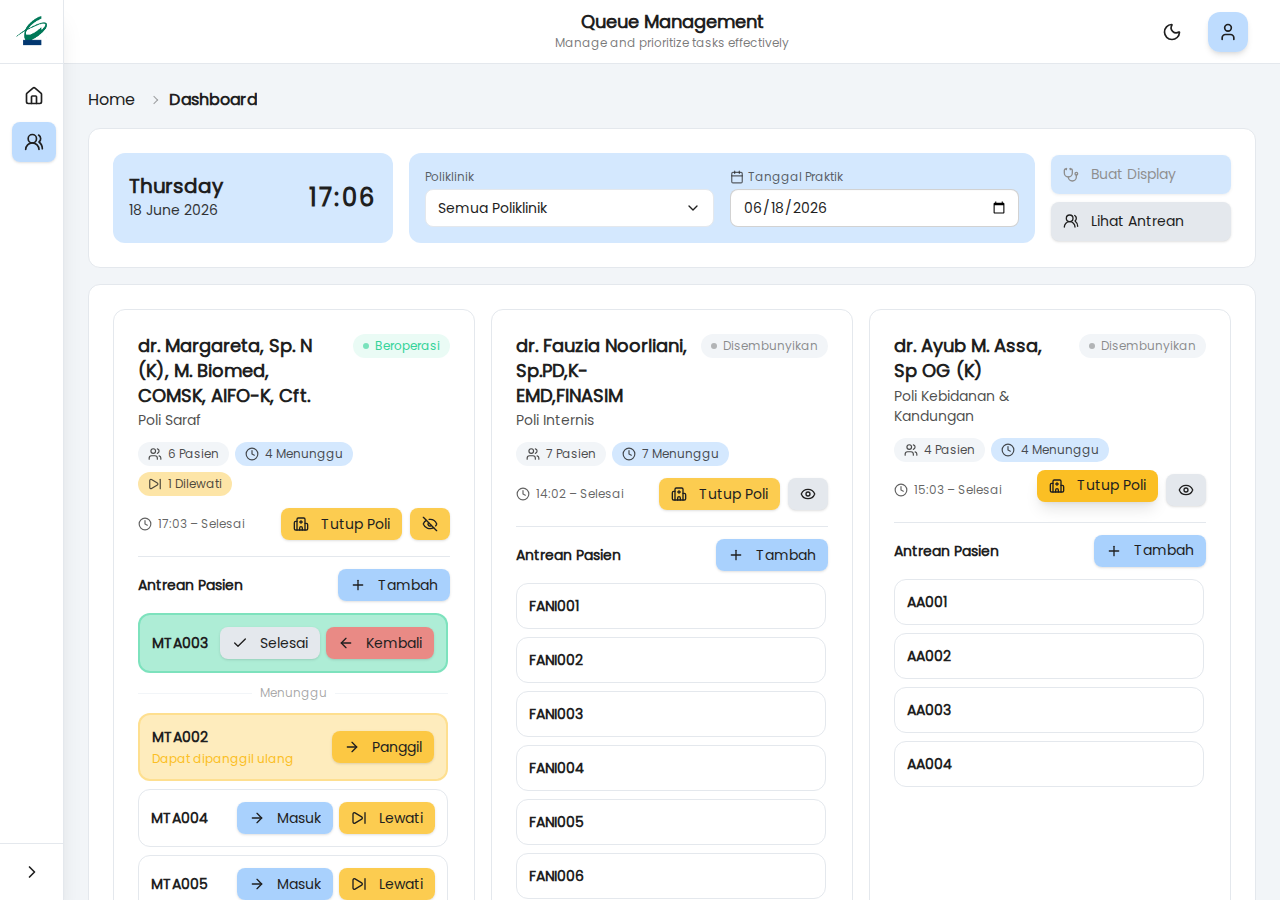
A.
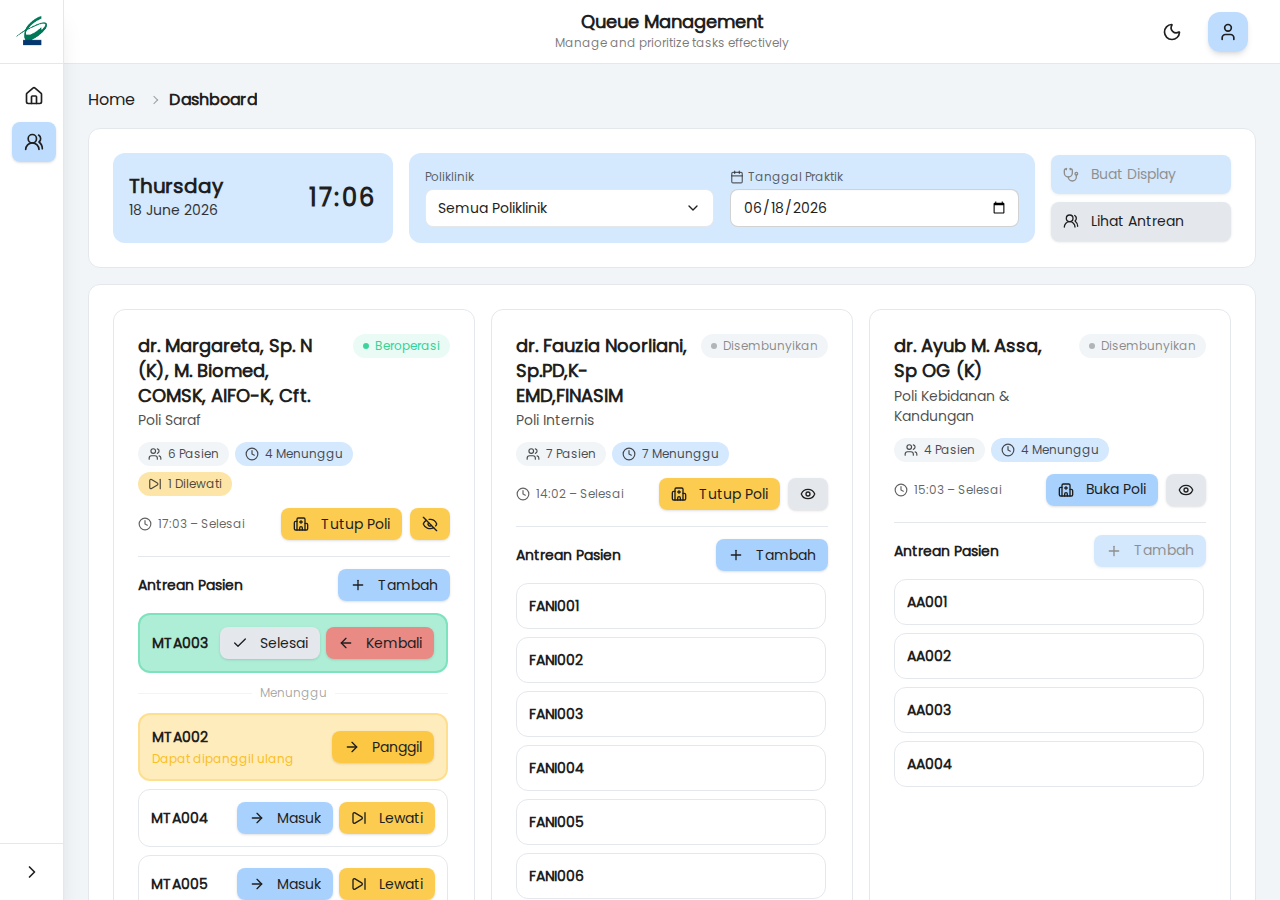
Klik tombol 🚪 Buka Poli pada card dokter yang bersangkutan untuk membuka poli.
Card dokter dengan tombol
B.
Tekan ikon 👁️ Tampilkan Poli untuk menampilkan daftar antrian pada halaman view pasien.
Tombol mata (Tampilkan/Sembunyikan Poli)
🔴 Tertutup 🟢 Buka Poli 👁️ Tampilkan
💡 Tampilkan Poli membuat antrian terlihat di layar publik (antrian-app). Sembunyikan Poli menyembunyikan antrian dari layar publik.
3
Menambah Pasien ke Antrian

Saat pasien datang ke poliklinik, tambahkan ke daftar antrian:
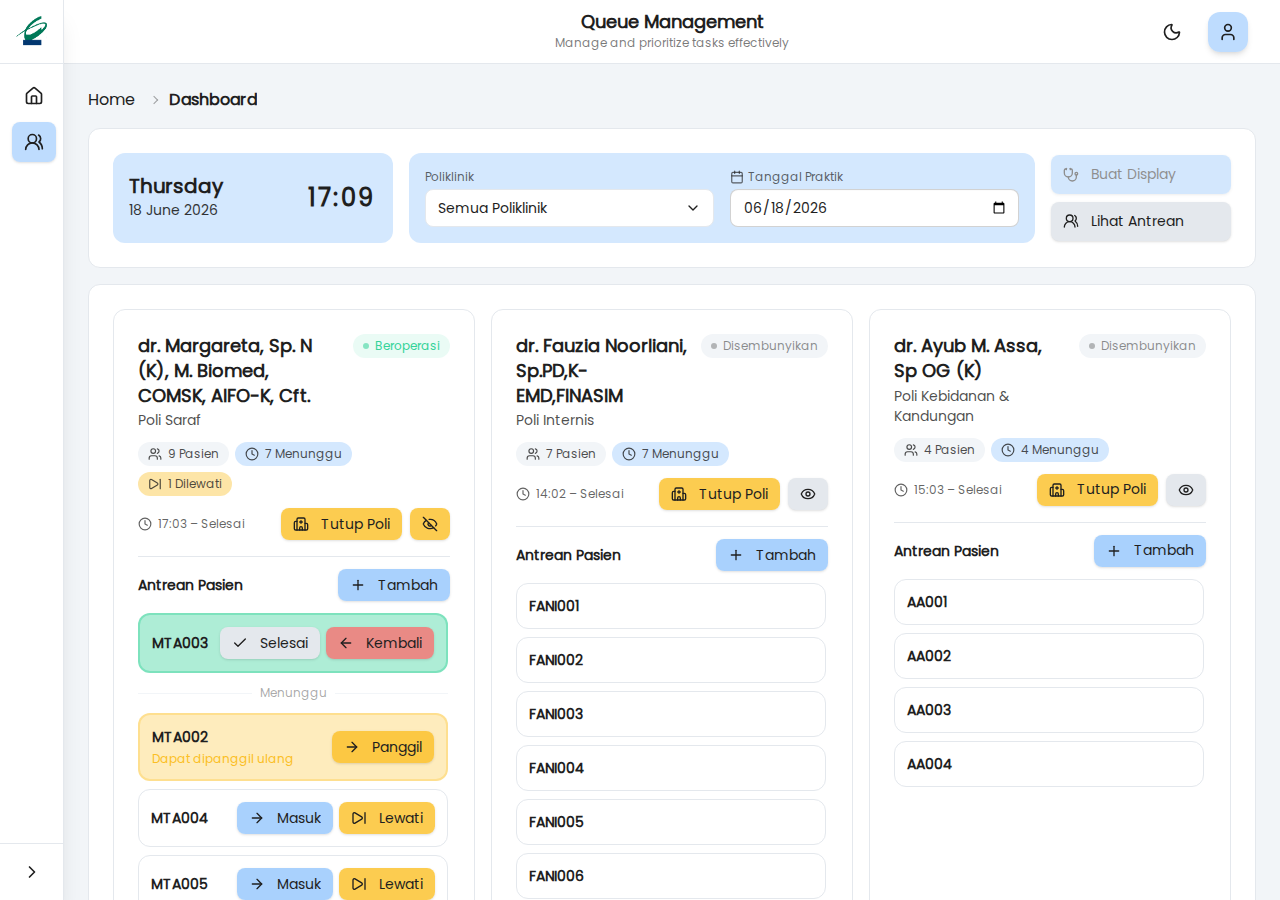
A.
Klik tombol ➕ Tambah di bagian "Antrean Pasien" pada card dokter.
B.
Satu kali klik akan menambahkan satu pasien ke daftar antrian dengan nomor urut berikutnya.
Tombol
ℹ️ Pasien baru akan masuk ke status "Menunggu" dengan nomor antrian otomatis (contoh: ABD001).
4
Menjalankan Antrian Pasien

Setelah pasien ditambahkan, kelola status antrian menggunakan tombol-tombol aksi berikut:

🟢 Masuk

A.
Klik tombol ▶️ Masuk di samping nomor antrian untuk pasien yang sedang berlangsung (sedang diperiksa dokter).
Menunggu → klik Masuk → Masuk (Sedang Diperiksa)

⚠️ Lewati

B.
Klik tombol ⏭️ Lewati untuk melewati pasien yang tidak hadir.
Menunggu → klik Lewati → Dilewati

🔄 Logika Skip (Penting!)

Ketika pasien dilewati, sistem menggunakan logika skip gap = 2. Artinya:

  • Pasien yang dilewati tidak langsung bisa dipanggil ulang
  • Harus ada 2 pasien lain yang selesai diperiksa terlebih dahulu
  • Setelah 2 pasien selesai, pasien yang dilewati akan muncul kembali dalam status "Siap Dipanggil"

✅ Selesai

C.
Klik tombol ✔️ Selesai jika pasien sudah selesai diperiksa. Nomor antrian tersebut akan hilang dari daftar aktif dan masuk ke bagian "Selesai".
Masuk → klik Selesai → Selesai

↩️ Kembali

D.
Klik tombol ↩️ Kembali untuk mengembalikan pasien ke status sebelumnya (kembali ke daftar antrian).
Masuk ← klik Kembali ← Menunggu
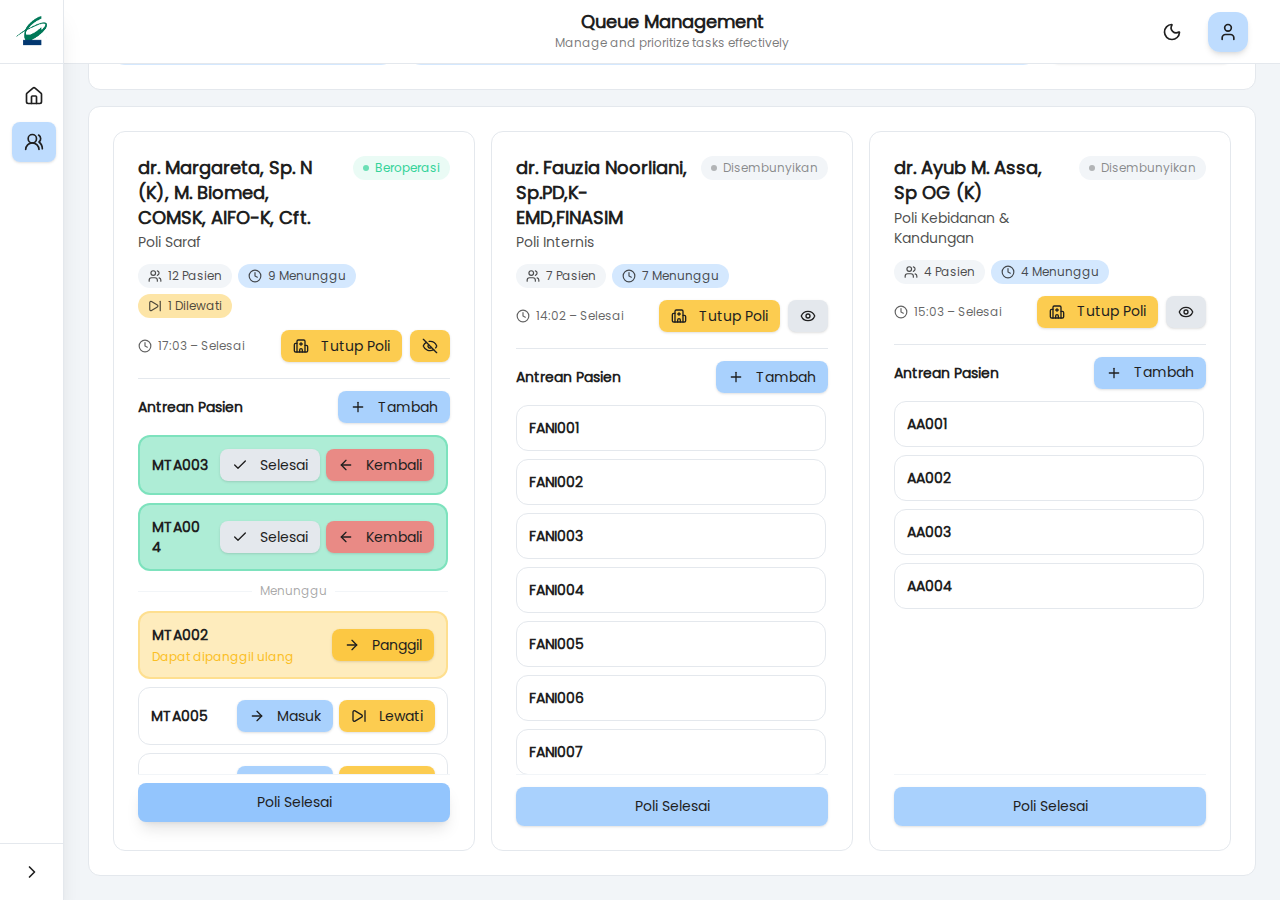
Card antrian dengan tombol-tombol aksi (Masuk, Lewati, Selesai, Kembali)
⚠️ Catatan: Tombol aksi hanya muncul jika poli dalam status "Buka" dan display dalam status "Tampil". Jika poli sudah "Selesai" atau "Tertutup", tombol aksi tidak akan ditampilkan.
5
Selesai Praktik dan Menutup Poli

Saat jam praktik dokter sudah selesai, ada dua opsi:

📋 Poli Selesai

A.
Klik tombol 📋 Poli Selesai jika praktik telah selesai.
ℹ️ Jika memilih "Poli Selesai", poli masih bisa dibuka kembali dan bisa ditambahkan antrian pasien baru jika diperlukan.

🔒 Tutup Poli

B.
Klik tombol 🔒 Tutup Poli untuk menutup poli secara permanen hari ini.
⚠️ Perhatian: Jika poli ditutup, antrian akan hilang sepenuhnya sehingga tidak bisa menambahkan antrian lagi. Gunakan opsi ini hanya jika praktik benar-benar sudah selesai.
🟢 Buka Poli 📋 Poli Selesai 🟢 Buka Kembali
🟢 Buka Poli 🔒 Tutup Poli Tertutup Permanen
Tombol

📊 Ringkasan Alur Status

Diagram alur lengkap untuk semua status dalam sistem antrian.

📋
Alur Status Poli
⏳ Menunggu Dokter → Buka Poli → 🟢 Buka → Poli Selesai → 📋 Selesai → Tutup → 🔒 Tutup
🎫
Alur Status Pasien
⏳ NULL (Menunggu) → Masuk → 🟢 Masuk → Selesai → ✅ Selesai
⏳ NULL (Menunggu) → Lewati → ⚠️ Lewati → Skip 2 pasien → 🔄 Siap Dipanggil
🟢 Masuk ← Kembali ← ⏳ Menunggu
👁️
Alur Visibility (Tampil/Sembunyi)
🙈 Sembunyi → Klik Mata → 👁️ Tampil → Klik Mata → 🙈 Sembunyi
💡 Status visibility menentukan apakah antrian terlihat di layar publik (antrian-app) atau tidak. Hanya antrian dengan status "Tampil" yang akan muncul di layar pasien.

📌 Informasi Tambahan

🔗 URL Akses Login Antrian: https://nexus.ciputramitrahospital.id/login/antrian
Login Nexus (Admin): https://nexus.ciputramitrahospital.id/login
Layar Publik Pasien: https://antrian.ciputramitrahospital.id
👤 Role & Akses PLP / Operator Telpon: Membuat display, mengelola master data
Perawat: Membuka poli, menambah & mengelola antrian pasien
Admin: Full access ke semua fitur
🛡️ Permissions Create Display Queue: Membuat display antrian baru
Update Queue: Mengubah status antrian pasien
Delete Display Queue: Menghapus display antrian